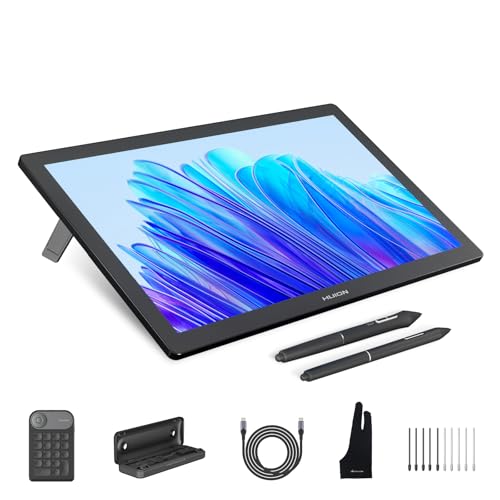
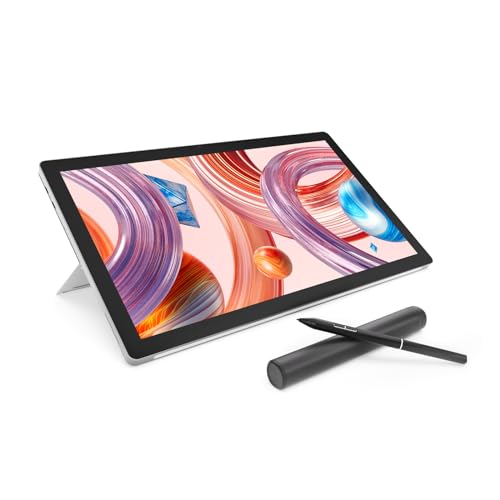
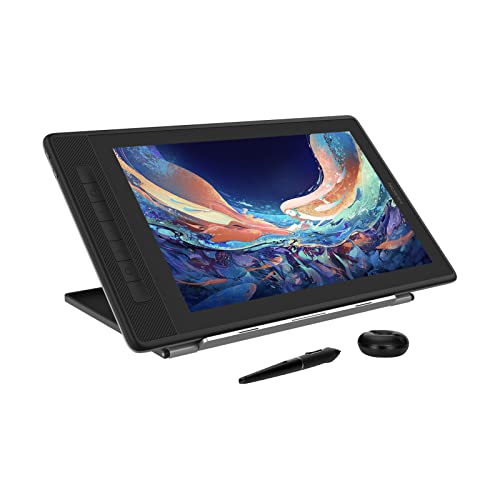
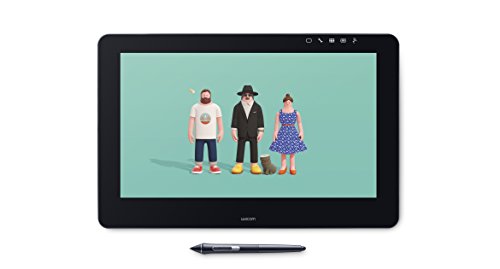
Quali marchi producono le migliori tavolette grafiche per PC?
I migliori marchi di tavolette grafiche per PC sono i seguenti.
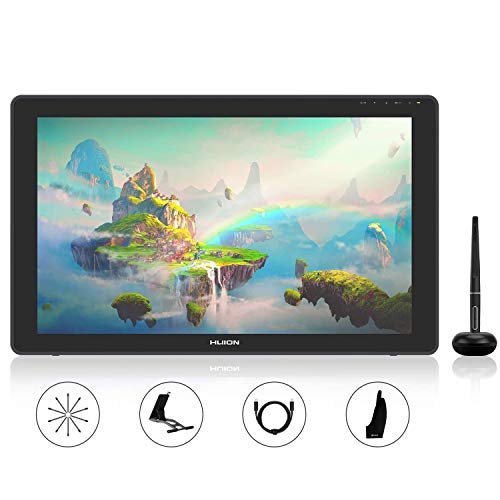
1. HUION (Punteggio complessivo medio: 7.9)
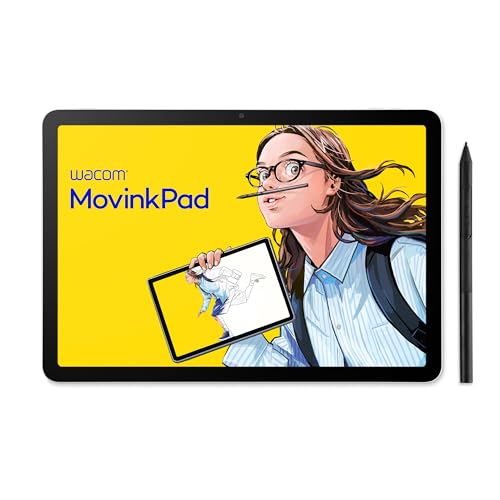
2. Wacom (Punteggio complessivo medio: 7.8)
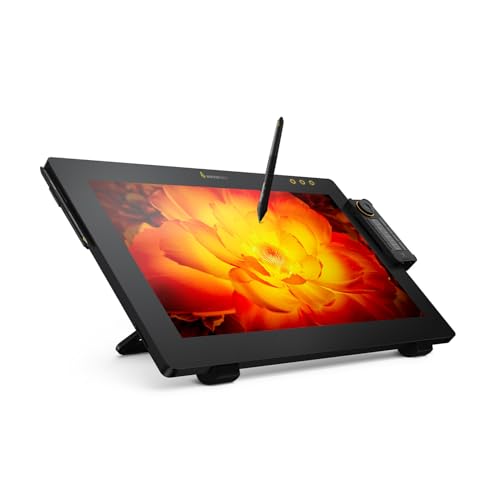
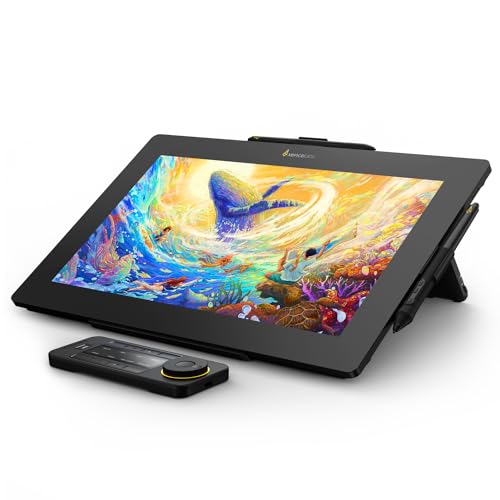
3. XP Pen (Punteggio complessivo medio: 7.3)
Il grafico seguente confronta i marchi di tavolette grafiche per PC in base al punteggio complessivo medio.
[horizontal-chart-09315056908362752644055093750058972837413508719993]
Cosa rende una tavoletta grafica adatta all’uso con PC?
Una tavoletta grafica è particolarmente adatta all’uso con PC quando combina i seguenti punti di forza:
- Driver desktop stabili: Driver affidabili per Windows e macOS sono importanti perché controllano il comportamento della pressione, la mappatura, le impostazioni dei tasti rapidi e la coerenza complessiva della penna.
- Input della penna a bassa latenza: Le tavolette migliori mantengono basso il ritardo e fluido il tracciamento, cosa che diventa più importante quando si inizia a fare schizzi, ritoccare o modificare con precisione.
- Connettività pratica da scrivania: USB-C, HDMI o un ordinato cavo 3-in-1 facilitano il collegamento della tavoletta senza adattatori scomodi o disordine.
- Comandi adatti al software: Tasti rapidi, rotelle e personalizzazione dei pulsanti della penna aiutano la tavoletta ad adattarsi ai comuni flussi PC in Photoshop, Clip Studio Paint, Blender o Lightroom.
- Area attiva sufficiente per il monitor: Gli schermi grandi e le configurazioni con più monitor risultano spesso migliori con una tavoletta media o grande, mentre i modelli compatti sono adatti a un uso desktop più leggero.
Quale compatibilità software è importante in una tavoletta grafica per PC?
Gli aspetti di compatibilità software più importanti sono i seguenti:
- Supporto delle app creative: La tavoletta dovrebbe funzionare correttamente con software importanti come Photoshop, Illustrator, Clip Studio Paint, Krita, Blender e Lightroom.
- Stabilità dei driver: Una tavoletta può elencare molte app sulla carta, ma sono i driver stabili a mantenere in funzione curve di pressione, pulsanti della penna e controlli di mappatura.
- Comportamento di pressione e inclinazione: Una compatibilità migliore significa che il software riconosce correttamente sensibilità alla pressione e inclinazione, invece di produrre una risposta incoerente del pennello.
- Personalizzazione delle scorciatoie: Un supporto desktop migliore facilita la mappatura di tasti rapidi, rotelle e pulsanti della penna sui comandi utilizzati più spesso.
- Mappatura di più monitor e display: Nelle configurazioni PC con uno o più monitor, un buon supporto software permette anche di controllare esattamente dove viene mappata la penna, senza salti del cursore o problemi di ridimensionamento.
Quali connessioni sono importanti in una tavoletta grafica per PC?
Le connessioni più importanti sono le seguenti:
- USB-C: È l’opzione moderna più ordinata perché può semplificare alimentazione, dati e talvolta video attraverso un unico connettore.
- HDMI nei display interattivi: Le tavolette con schermo richiedono spesso HDMI o una connessione video simile affinché lo schermo funzioni come un vero display esterno.
- Compatibilità USB-A: I desktop e gli accessori più vecchi utilizzano ancora USB-A, quindi adattatori inclusi o cavi ibridi possono rendere la configurazione molto più semplice.
- Cavi 3-in-1: Molti display economici usano un unico cavo combinato per video, dati e alimentazione; è pratico, ma meno ordinato di una soluzione interamente USB-C.
- Supporto degli adattatori e lunghezza dei cavi: Su una scrivania PC, la tavoletta è molto più comoda se i cavi arrivano facilmente e il marchio include adattatori per le porte effettivamente disponibili.
Quanto sono reattive le tavolette grafiche per PC?
Oggi le tavolette grafiche per PC sono solitamente molto reattive, soprattutto passando oltre i modelli iniziali più deboli. Molte delle opzioni migliori abbinano 8192 livelli di pressione a frequenze di rapporto intorno a 200 RPS o superiori, sufficienti per movimenti fluidi del cursore, transizioni pulite del tratto e un controllo più naturale del pennello nelle app desktop.
La reattività dipende da più delle sole specifiche della penna. La qualità dei driver, la stabilità USB, la latenza del display nei modelli con schermo e il livello di integrazione con Windows o macOS influiscono tutti sull’immediatezza effettiva della penna durante l’uso.
Nel disegno quotidiano su PC, una tavoletta reattiva dovrebbe registrare in modo affidabile i tratti leggeri, mantenere basso il ritardo nelle linee lunghe ed evitare oscillazioni o esitazioni vicino ai bordi. È questa la differenza tra una tavoletta che si limita a funzionare e una che rimane comoda nelle sessioni creative impegnative.
Il grafico seguente mostra la distribuzione delle frequenze di rapporto tra le tavolette grafiche per PC.
[vertical-chart-17772699343046372270076808630995190787631722182829]
Quale fascia di prezzo è ragionevole per una tavoletta grafica per PC?
Una fascia di prezzo ragionevole è solitamente circa 80 €–900 €, con molte delle opzioni dal miglior rapporto qualità-prezzo comprese tra 150 € e 500 €. Nella fascia inferiore si trovano soprattutto tavolette piccole senza schermo o display più semplici, mentre quella superiore aggiunge costruzione migliore, aree di lavoro più grandi e schermi più validi.
Su PC non si pagano soltanto i numeri della pressione della penna, ma driver più puliti, connettività più semplice, comandi rapidi più raffinati e, nei display interattivi, un pannello migliore con meno parallasse e colori più validi. Per molti utenti desktop, il punto ideale è nella fascia media, dove la tavoletta risulta stabile e reattiva senza spingersi verso costoso hardware da studio.
Il grafico seguente mostra la distribuzione dei prezzi delle tavolette grafiche per PC.
[vertical-chart-06417137447446731774030354619869771662480761479723]
Cosa considerare scegliendo una tavoletta grafica per PC?
Quando scegli una tavoletta per PC, tieni presenti i seguenti aspetti:
- Qualità dei driver: Driver stabili per Windows e macOS contano più di un lungo elenco di funzioni, perché determinano risposta alla pressione, mappatura del cursore e affidabilità delle scorciatoie.
- Supporto software: Verifica che la tavoletta funzioni correttamente con le app realmente utilizzate, soprattutto Photoshop, Illustrator, Clip Studio Paint, Krita, Blender o Lightroom.
- Area attiva e spazio sulla scrivania: La tavoletta dovrebbe corrispondere alle dimensioni del monitor e allo spazio di lavoro. I modelli molto piccoli possono sembrare angusti, quelli molto grandi scomodi su scrivanie compatte.
- Configurazione delle connessioni: Controlla se utilizza USB-C, HDMI o un cavo 3-in-1 e assicurati che il PC disponga delle porte o degli adattatori adatti.
- Comportamento della penna: Guarda oltre il marketing sui livelli di pressione e concentrati su registrazione dei tratti leggeri, inclinazione, precisione ai bordi e fluidità complessiva del cursore.
- Display rispetto a design senza schermo: Un display interattivo offre un’esperienza più diretta, ma una tavoletta senza schermo è più leggera, economica e spesso più facile da integrare in una normale postazione desktop.
- Comandi rapidi: Tasti, rotelle e pulsanti della penna possono migliorare molto il flusso di lavoro se sono facili da mappare e comodi da raggiungere.